

明明安装了ZOOM,但桌面上找不到,怎么办?_知识库
明明安装了ZOOM,但桌面上找不到,怎么办?
2025-10-02 10:15:03 浏览:293 作者:管理员
安装了ZOOM客户端,但桌面上没有ZOOM图标,该怎么办?相信很多同修都遇到了这个问题,我也曾经遇到过,尤其是老版本的ZOOM,安装了之后,并没有桌面图标,这属实是一个很让人头...
安装了ZOOM客户端,但桌面上没有ZOOM图标,该怎么办?
相信很多同修都遇到了这个问题,我也曾经遇到过,尤其是老版本的ZOOM,安装了之后,并没有桌面图标,这属实是一个很让人头疼的事。不过不要紧,只要你安装了,就一定能找到。
文件课件下载: 安装了ZOOM,但桌面上没有.docx
方式一
ZOOM默认是安装到C盘的,默认地址是:C:\Users\User\AppData\Roaming\Zoom\bin
大家可以复制地址,直接在“此电脑(win11)、计算机(win7)”的地址栏里输入,回车即可。


在这里,我们可以看到Zoom.exe,这个就是ZOOM的启动程序,双击即可启动。为了方便快捷操作,建立大家将Zoom.exe发送到桌面快捷方式,这样以后就可以直接在桌面上双击启动了。具体步骤如下:右键单击Zoom.exe,然后选择“发送到”->“桌面快捷方式”。

方式二
一般也可以在开始菜单->全部程序中找到,点击全部,然后一直下拉到最后能看到。


此时,可以单击“Zoom Workplace”,即可启动Zoom.但为了以后快捷操作,可以将其发送到桌面快捷方式。右键单击“Zoom Workplace”,然后选择“更多”->“打开文件位置”。

这时会打开新的窗口,
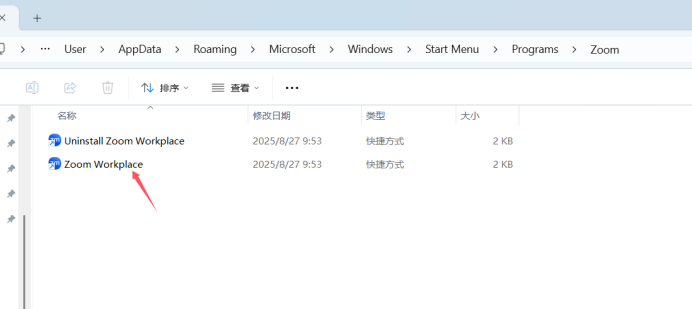
右键单击“Zoom Workplace”,在弹出的菜单中选择“发送到”->“桌面快捷方式”。

注:如何win10/win11系统中,右键单击时没有“发送到”的字样,这个时候要选择“显示更多选项”。

上一篇:网页版zoom登录地址
下一篇:已经是最后一篇
评论区
共 0 条评论
- 这篇文章还没有收到评论,赶紧来抢沙发吧~


