文件版教程下载:  250817 ZOOM分房间流程.docx
在线版学习教程如下:
ZOOM分房间步骤
1.在ZOOM右下方找到“更多”如下图所示

点击它弹出界面,点击“分组讨论”如下图所示:
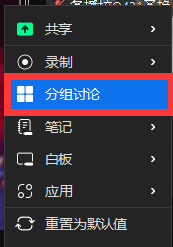
2.用鼠标点击“分组讨论”弹出以下界面
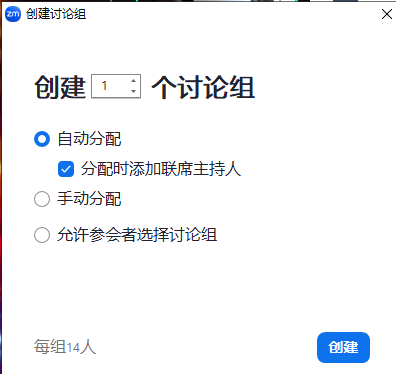
3. 点击“手动分配”弹出
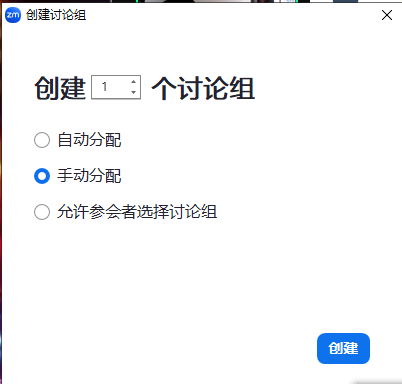
4.这时在“创建”
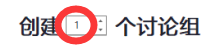
输入你想建立几个组的数字,如,我现要建立3个,就输入3,再点击下面的创建,弹出以下界面:
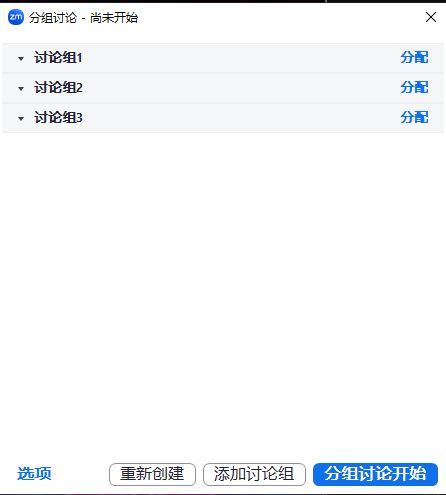
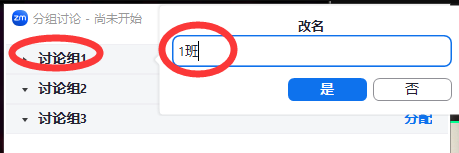
5.在点击”讨论组改成自己要的名字如图改成“1班”
6.点击左下角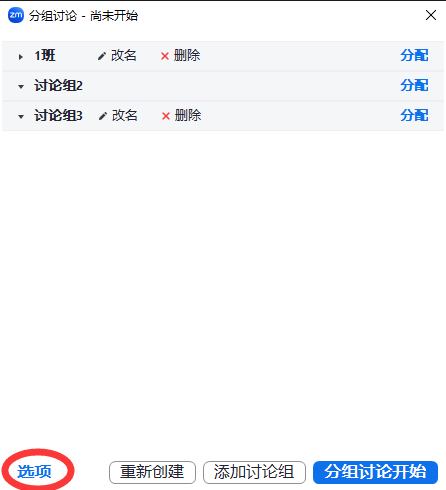 弹出以下界面,在“
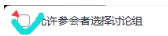 及
及
打钩
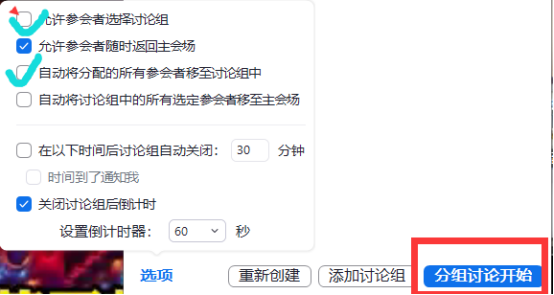
6.房间就开好了。最后点击上面界面的右下角”
但是,要开成自动送进去讨论组的就是要点击
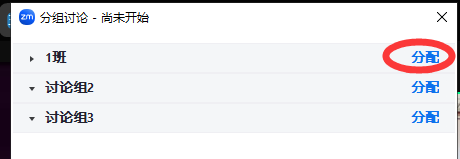
弹出 以下界面

7.然后再弹出的界面输入班级代号,如1班是“Q1”
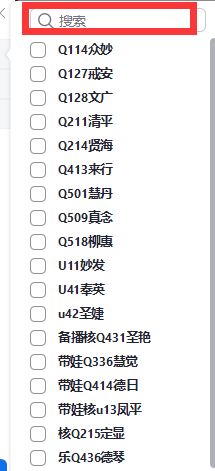
即只要是1班的全自动弹出来,再打上“钩”,1班的分配人数就显示“3”如下图所示。
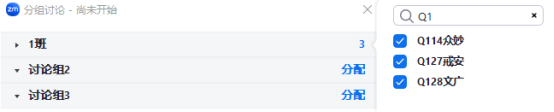
8.后面的操作也是一样,最后123班都生成了,如下所示:
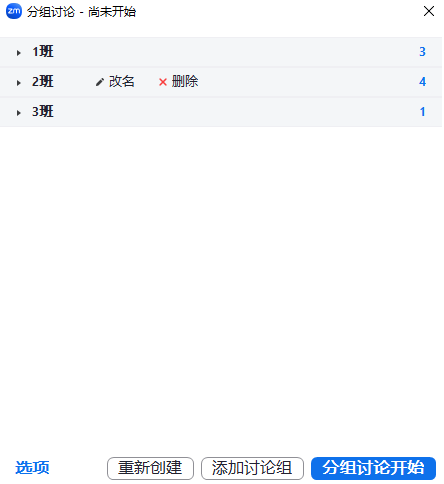
9.分配结束后,要重新点击

再弹出下面界面
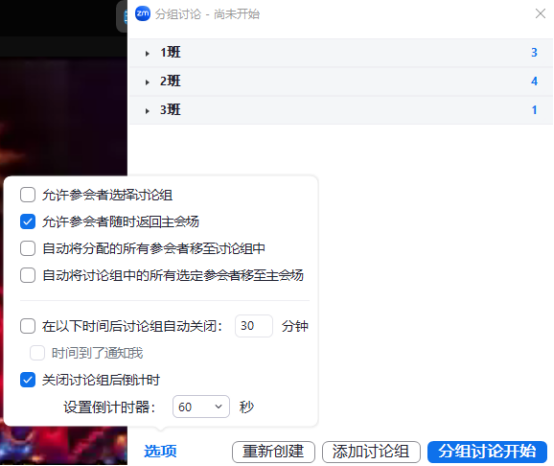
10.再对下面4项内容进行打钩,如下图所示.

11.最后点击右下角的 房间就开好了。
一次发布 随处可见
 知识库管理系统